Paramètres de l’application
Modification des polices et des tailles
Vous pouvez modifier la police et la taille de police des fenêtres dans Travelport Smartpoint.
Vous pouvez soit :
- Modifiez la police, l’épaisseur et la taille de la police pour toutes les fenêtres d’une fenêtre d’application.
- Modifiez la taille de la police du PNR Viewer.
Modification des polices pour toutes les fenêtres
Vous pouvez modifier la police, l’épaisseur et la taille de police de toutes les fenêtres d’une fenêtre d’application. Ces paramètres s’appliquent lorsque vous affichez à la fois les fenêtres classiques et les fenêtres flexibles.
Pour modifier les polices de toutes les fenêtres d’une fenêtre d’application :
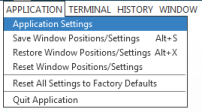
- Ouvrez la boîte de dialogue Paramètres de l’application.
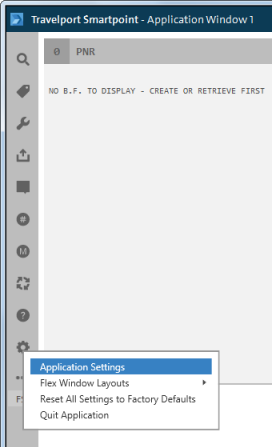
Fenêtres Flex
Dans l’icône Paramètres
de l’application, sélectionnez Paramètres de l’application.
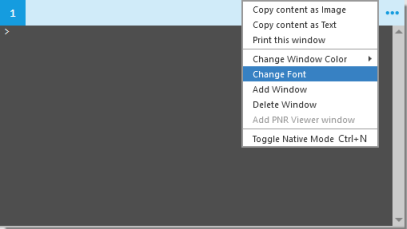
Pourboire! Dans Smartpoint 9.1 et versions ultérieures, vous pouvez ouvrir la boîte de dialogue Paramètres de l’application à partir de n’importe quelle fenêtre. Cliquez sur l’icône Plus d’options
pour sélectionner Modifier la police.
La boîte de dialogue Paramètres de l’application s’affiche. Cet exemple montre les paramètres pour Windows classique. Cependant, la section Gestion de Windows est la même pour Flex Windows.
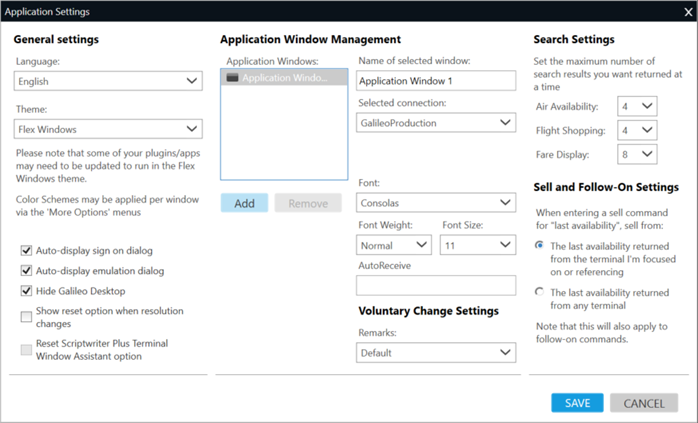
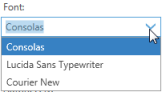
- Optionnel. Dans la section Gestion Windows, cliquez sur la flèche Police pour sélectionner la police souhaitée.
- Optionnel. Cliquez sur la flèche Poids de police pour sélectionner un poids de police.
- Optionnel. Cliquez sur la flèche Taille de police pour sélectionner la taille souhaitée pour la police.
- Cliquez sur ENREGISTRER. Les changements de police sont automatiquement appliqués à toutes les fenêtres de Travelport Smartpoint.
Modification de la taille de la police du visualiseur PNR
Modifiez la taille de la police de la fenêtre PNR. Lorsque vous modifiez la taille dans les fenêtres classiques et les fenêtres flexibles, votre paramètre reste si vous changez de disposition de fenêtre.
Pour modifier la taille de la police dans le visualiseur PNR :
- Cliquez sur l’icône Taille
 de la police.
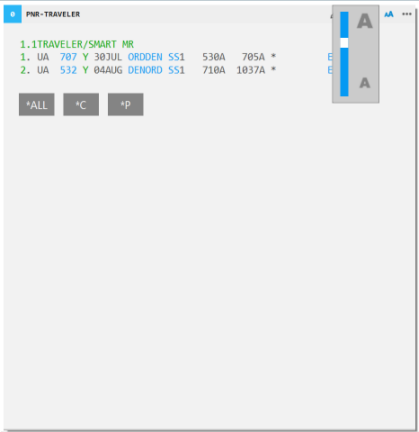
 - Utilisez le curseur pour ajuster la taille de la police.

Dans Windows classique, le curseur se trouve dans la barre des tâches en bas de la fenêtre du visualiseur PNR.
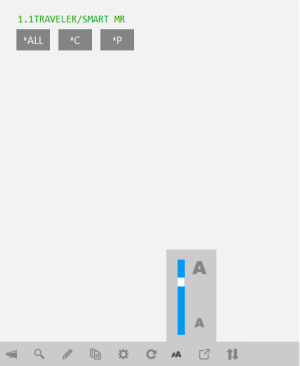
Dans Flex Windows, le curseur se trouve en haut de la fenêtre du PNR Viewer.