Guide de référence rapide
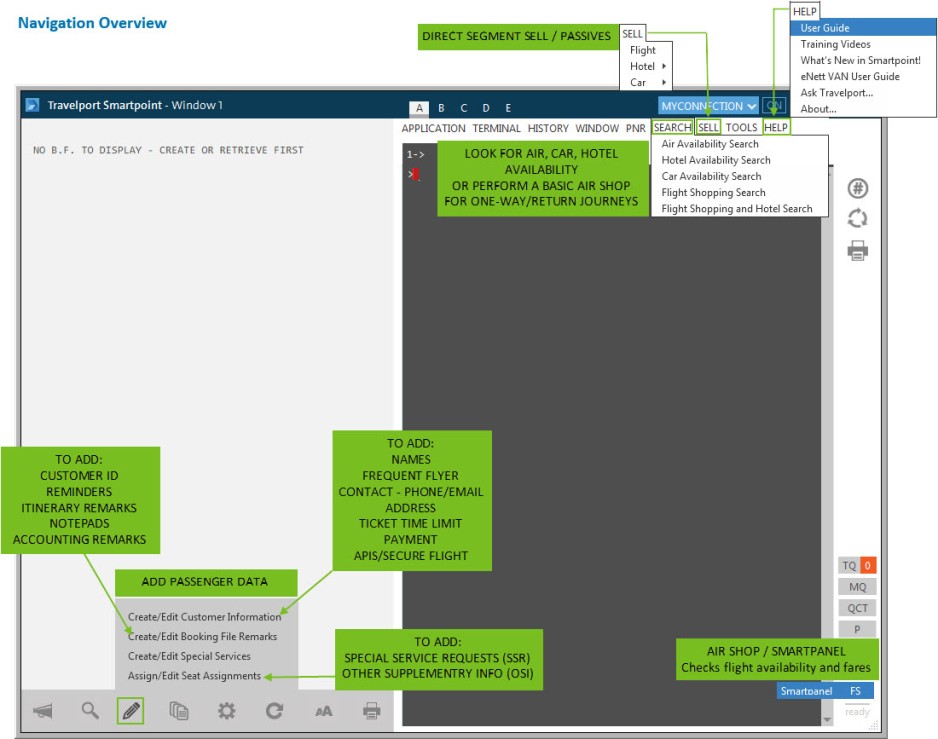
Ce guide comprend une référence rapide pour les tâches Smartpoint courantes, ainsi qu’un aperçu de la navigation Smartpoint.
- Flux de travail Smartpoint
- Air Shop/Smartpanel
- Encode Ville/Aéroport
- Affichage des tarifs
- Disponibilité
- Itinéraire, y compris la vente à partir de la disponibilité
- Devis tarifaire
- Tarifs déposés
- Kilométrage parcouru
- Champs PNR obligatoires, y compris les coordonnées de l’agence, les noms, le téléphone/l’adresse e-mail du passager, la limite de temps du billet, le voyageur fréquent et le vol sécurisé
- Ignorer le PNR
- Recevoir, terminer, récupérer le PNR
- Champs PNR facultatifs, y compris SSR et OSI, Dossier de réservation/remarques PNR, sièges
- Étapes pour déplacer un fichier-client (BAR et PAR)
- Divers
- Les étapes de la vente d’un hôtel
- Étapes de la vente d’une voiture, y compris la vente directe de voiture
- Annuler l’itinéraire
- Modifier/Supprimer les données PNR
Flux de travail
Sélectionnez l’hyperlien pour accéder à cette section du guide.
|
Noms des passagers |
OU
|
||
|
OU / ET |
|||
|
Contacts passagers incl. Afterhours Recevoir, terminer et récupérer (facultatif) |
Air Shop / Smartpanel
H/FS
Établissez les vols et les tarifs disponibles à l’aide de l’interface graphique conviviale de Travelport Smartpoint, Smartpanel.
Astuce : Ajoutez d’abord des noms afin que votre tarif soit enregistré.
Appuyez sur  situé en bas à droite de la fenêtre du terminal :
Complétez l’écran, exemple :
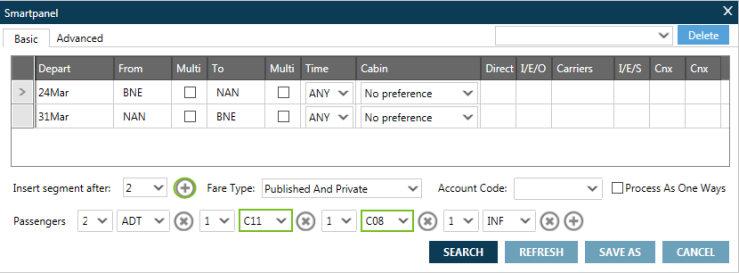
Pour ajouter des segments, appuyez sur l’icône Insérer un segment après  l’image.
Assurez-vous d’ajouter l’âge de l’enfant dans la case Description des passagers , par exemple, 
Utilisez l’affichage interactif des résultats Travelport Smartpoint pour accéder aux détails, aux règles et réserver la solution de tarification.
Encode Ville/Aéroport
H/ENCODE
|
ENTRÉE DE COMMANDE |
DESCRIPTION |
|---|---|
|
. CELE MANS |
Encoder une seule ville |
|
. CENADI/PHUKET/DENPASAR |
Encoder plusieurs villes (max.3) |
Affichage des tarifs
H/FD
Les options d’affichage des tarifs peuvent être utilisées dans n’importe quel ordre après la paire date/ville.
|
ENTRÉE DE COMMANDE |
DESCRIPTION |
|---|---|
|
FD1MAYSYDMAD |
Entrée de base, paire date et ville |
|
FDSYDMSPV08AUG21AUG/VA/A |
Dates d’aller/retour validées, y compris la compagnie aérienne spécifiée (max. 3) Ajout des taxes approximatives |
|
FD1MAYSYDPAR/AY.AP@QLSV2AU*ADT |
Date de départ, compagnie aérienne spécifique (max. 3), indicateur global, base tarifaire et code de type de passager (PTC) |
|
FD10AUGSYDSYD-RTW/QF |
Tour du monde spécifier la compagnie aérienne (max. 3) |
|
Réf.15AUGBNEZQN-RT |
Date de départ, tarifs retour uniquement |
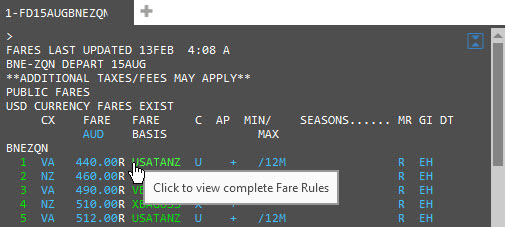
Utilisez l’écran interactif Travelport Smartpoint pour accéder aux règles, aux itinéraires et aux informations sur les classes. Passez le curseur sur l’écran.
Exemple d’affichage à l’écran :
Disponibilité
H/AVAIL
Suivi de la disponibilité : H/AVFU
Pour l’interface utilisateur graphique de Travelport Smartpoint, utilisez l’élément de menu Rechercher et sélectionnez Recherche de disponibilité aérienne.
Vous pouvez également utiliser l’élément de menu Outils et sélectionner Calendrier :
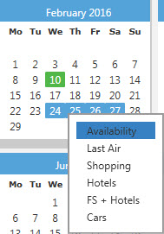
Les options de disponibilité peuvent être utilisées dans n’importe quelle commande après la paire date/ville.
|
ENTRÉE DE COMMANDE |
DESCRIPTION |
|---|---|
|
UN10AUGBNEMEL |
Disponibilité de base, ajoutez des options de recherche à la fin dans n’importe quel ordre |
|
A10AUGBNEMEL.0900 UN10AUGBNEMEL0900 A10AUGBNEMEL.9A A10AUGBNEMEL9A |
Spécifier l’heure, recherche 2 heures à l’avance Ajoutez # à la fin pour rechercher à partir de l’heure exacte |
|
AF1MAYSYDHNL.D@2Q/QF# |
Recherche de 7 jours, vols directs, nombre de sièges requis dans une classe spécifiée, sur la compagnie aérienne spécifiée # seulement |
|
A10AUGSYDSCL@L//*O |
Classe spécifiée sur les transporteurs de l’Alliance DCA répertorie les codes de transporteur de l’Alliance DCA/*O répertorie les transporteurs dans le code de l’Alliance spécifié |
|
A10APRBNELAX/VA@T. D |
Sur la compagnie aérienne spécifiée (max. 3), services de classe et services directs |
|
AR20AVR/VA@T. D
Ou AR#10/VA@T. D |
Saisie de suivi pour les vols de retour à la date indiquée et la compagnie aérienne (max. 3), services de classe et services directs Ou Saisie de suivi pour les vols de retour ajouter le nombre de jours à l’entrée initiale à la place d’une date, en ajoutant des options spécifiées par la compagnie aérienne (max. 3), services de classe et services directs |
|
A10APRBNELAX/VA@T. D++20APR@T/VA. D |
Saisie de la disponibilité du retour, en combinant le processus en deux étapes indiqué ci-dessus |
|
AF10APRBNELAX/VA@T. D++20APR@T/VA. D |
Recherche de 7 jours de disponibilité de retour, en précisant la compagnie aérienne (max. 3), services de classe et services directs |
|
A1MAYSYDHNL/QF. D |
Sur la compagnie aérienne spécifiée (max. 3), services directs |
|
UN10MAYLAX/AA. D Ou AN#9LAX/AA. D |
Suivi de l’entrée dans la ville suivante ; Seule la ville de destination est requise, suivie des options Ou Suivi de l’entrée dans la ville suivante ; Seule la ville de destination est requise, suivie des options |
|
A1MAYSYDHNL/QF. D++10MAYHNLLAX/AA. D |
Saisie des disponibilités ultérieures, en combinant le processus en deux étapes indiqué ci-dessus |
|
AF1MAYSYDHNL@2Q/QF. D++10MAYHNLLAX@2Q/AA. D |
Recherche de disponibilité sur 7 jours, en précisant le nombre de sièges dans une classe et une compagnie aérienne spécifiques |
|
UN10MARBNESYD.0700*QF |
Spécifique au transporteur (1 seule compagnie aérienne autorisée), en précisant le temps approximatif |
|
AR15MAR.1700*QF Ou AR#5.1700*QF |
Entrée de suivi spécifique au transporteur pour le retour à la date et à l’heure approximatives spécifiées Ou L’entrée de suivi spécifique au transporteur pour les vols de retour ajoute un nombre de jours à l’entrée initiale au lieu d’une date, ajoutant environ du temps |
|
UN10MARBNESYD.0700*QF++15MAR.1700*QF |
Saisie de la disponibilité des retours spécifiques au transporteur, combinant le processus en deux étapes énuméré ci-dessus |
Itinéraire
Vendre à partir de la disponibilité
H/VENDRE
À partir d’un écran interactif Travelport Smartpoint, utilisez votre curseur pour sélectionner la ou les classes requises.
Pour modifier le nombre de sièges alors que vous n’avez pas encore saisi les noms des passagers, appuyez sur l’icône du calendrier en bas de l’affichage des disponibilités :

|
ENTRÉE DE COMMANDE |
DESCRIPTION |
|---|---|
|
N2T3 |
Besoin de deux sièges en classe Q sur la ligne 3 à partir d’une seule disponibilité |
|
N2Q1++N2Y3 |
Double disponibilité - besoin de deux sièges en classe Q sur la ligne 1 à partir du premier écran et en classe Q sur la ligne 3 à partir du deuxième écran |
|
N2B3M4 |
Vols de correspondance – différentes classes de service |
|
N2B3* |
Vols de correspondance – même classe de service |
Devis tarifaire
H/CITATION
Astuce : Travelport Smartpoint lit les types de passagers à partir du champ du nom, par exemple *P-C09
Par défaut, tous les segments d’un PNR sont indiqués pour tous les passagers.
Pour citer des passagers/segments spécifiques, utilisez les options.
|
ENTRÉE DE COMMANDE |
DESCRIPTION |
|---|---|
|
FQ |
Classes tarifaires réservées, tous les passagers, tous les segments |
|
FQA |
Alternatives de devis pour les cours réservés |
|
FS |
Magasin de tarifs. Compare différentes compagnies aériennes pour les dates réservées. Utilisez l’écran interactif Travelport Smartpoint pour RÉSERVER ou RERÉSERVER l’itinéraire |
|
FQBB |
Devis meilleur achat Utilisez FQBBK pour effectuer une nouvelle réservation et déposer le titre de transport |
|
La FQBA |
Devis de prix best buy, quelle que soit la disponibilité. Tarif le plus bas pour l’itinéraire réservé à titre d’information seulement – non classé |
|
FQBC |
Devis de prix best buy, quelle que soit la disponibilité. Compare les classes de l’itinéraire réservé avec le tarif le plus bas pour l’itinéraire réservé. À titre d’information seulement – non déposé |
|
FQBBS1.4 |
Segments spécifiques, par exemple 1 et 2 à l’aide du devis, best buy. Utilisez n’importe quelle entrée de devis, par exemple FQS1.4 |
|
FSS2 à 6 |
Segments spécifiques, par exemple 2 à 6 à l’aide du magasin tarifaire. Utilisez n’importe quelle entrée de cotation tarifaire, par exemple FQBBS2 à 6 |
|
FQP1.4 |
Passagers spécifiques, par exemple 1 et 4 à l’aide d’un devis pour les classes réservées. Utilisez n’importe quelle entrée de devis, par exemple FQBAP1.4 |
|
FQAP2 à 4 |
Des passagers spécifiques, par exemple de 2 à 4 personnes, en utilisant des alternatives de devis. Utilisez n’importe quelle entrée de devis, par exemple FQP2–4 |
|
FQBBP1.4/S2–6 |
Combinaison de passagers et de segments |
|
FQOCOUI |
Indiquez le tarif d’une compagnie aérienne spécifique, remplacez la logique du transporteur |
|
FQ@LGLOB26 |
Indiquez un tarif spécifique pour valider les règles |
Tarifs déposés
H/TARIFS DÉPOSÉS
|
ENTRÉE DE COMMANDE |
DESCRIPTION |
|---|---|
|
*FF |
Afficher un résumé de tous les tarifs déposés |
|
*FF2 |
Expand Sommaire d’un tarif déposé déterminé |
|
FXALL |
Annuler tous les tarifs déposés |
|
Effets1 |
Annuler le tarif spécifié |
Kilométrage parcouru
H/FTPM
|
ENTRÉE DE COMMANDE |
DESCRIPTION |
|---|---|
|
FLS1-7 |
Affichage du kilométrage parcouru (point d’émission d’un billet) pour des segments spécifiés, par exemple de 1 à 7 |
Champs PNR obligatoires
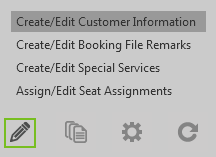
Utilisez l’interface utilisateur graphique de Travelport Smartpoint. Dans la fenêtre du visualiseur PNR, sélectionnez Créer/Modifier des informations sur le client pour ajouter :
|
Prénoms |
H/NOM |
|
|
Voyageur fréquent (facultatif) |
H/FRÉQUENT
|
|
|
Téléphone/e-mail du passager |
H/TÉLÉPHONE H/EMAIL |
|
|
Adresse (facultatif) |
H/ADRESSE |
|
|
Limite de temps du billet |
H/T. |
|
|
Mode de paiement (facultatif) |
H/F. |
|
|
Données Secure Flight/APIS (en option) |
H/APIS |
Détails de l’agence
H/CM
|
ENTRÉE DE COMMANDE |
DESCRIPTION |
|---|---|
|
CM/+*LARNA |
Déplacez les coordonnées de votre agence en ajoutant votre propre nom dans le champ du téléphone |
Prénoms
H/NOM
|
ENTRÉE DE COMMANDE |
DESCRIPTION |
|---|---|
|
N.2BARTON/ANDREWMR/CHRISTYMRS |
2 adultes |
|
N.4JONEZ/VINCENTMR/MADISONMRS/CORYMSTR*P-C11/SALLYMISS*P-C08 |
2 adultes, 2 enfants PTC pour une liste de types de passagers |
|
N.I/BARTON/COLINMSTR08JAN16 |
Nourrisson ajouter la date de naissance |
Téléphone/e-mail du passager
H/TÉLÉPHONE
H/EMAIL
|
ENTRÉE DE COMMANDE |
DESCRIPTION |
|---|---|
|
P.BNEM*61 4 21436587 M. BARTON |
Numéro de portable, ajout de la ville |
|
P.H*61 7 3367 3353 M. BARTON |
Numéro de domicile, en utilisant la ville par défaut |
|
MT.A--BAUSSIE@MAIL.COM |
Courrier à |
Limite de temps du billet
H/T.
|
ENTRÉE DE COMMANDE |
DESCRIPTION |
|---|---|
|
T.TAU/11JAN |
Arrangement des billets pour une date spécifiée |
Fidélité / Adhésion au kilométrage (facultatif)
H/KILOMÉTRAGE
|
ENTRÉE DE COMMANDE |
DESCRIPTION |
|---|---|
|
M.P1/VA1029384756 |
Numéro de voyageur fréquent pour un passager spécifié |
Vol sécurisé / APIS (facultatif)
H/APIS
|
ENTRÉE DE COMMANDE |
DESCRIPTION |
|---|---|
|
SI. P1/SSRDOCSYYHK1/////17SEP77/M HURLEY/ROBERT |
Données de vol sécurisées, inclure une barre oblique pour les données omises, YY représente tous les transporteurs de l’itinéraire |
Recevoir, terminer, récupérer le PNR
H/R.
H/FIN
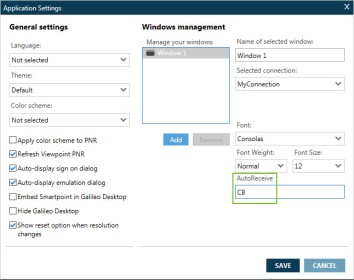
Astuce : Ajoutez une réception automatique pour ne pas avoir à utiliser l’entrée reçu de à chaque fois. Voici comment procéder :
-
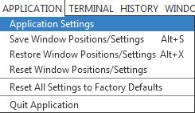
Dans le menu Application , sélectionnez Paramètres de l’application :
-
Ajoutez les données que vous avez reçues dans le champ Réception automatique et appuyez sur ENREGISTRER :
|
ENTRÉE DE COMMANDE |
DESCRIPTION |
|---|---|
|
R.P+E |
Reçu à partir de et à la fin |
|
R.P+ER |
Reçu de, fin et récupération |
|
E |
Fin (réception déjà saisie) |
|
EM |
Terminez et envoyez par e-mail un itinéraire en texte brut (réception déjà saisie). Ajoutez *HTM à la fin de l’entrée pour envoyer un itinéraire ViewTrip (HTML) |
|
ER |
Terminer et récupérer (réception déjà saisie) |
|
ERM*HTM |
Terminez, récupérez et envoyez par e-mail un itinéraire ViewTrip (réception déjà saisie) |
|
*–ROI |
Utiliser l’icône PNR récents :
Remarque : Assurez-vous qu’aucun DP n’est déjà récupéré à l’écran. |

Ignorer le PNR
|
ENTRÉE DE COMMANDE |
DESCRIPTION |
|---|---|
|
Je |
Ignorer. Si le PNR n’a pas été terminé, vous perdez toutes les données |
|
IR |
Ignorez et récupérez, toutes les données ajoutées au PNR sont perdues. Uniquement sur les DP terminés/terminés |
Champs PNR facultatifs
SSR et OSI – Génère des messages aux compagnies aériennes
|
Exigences de service spéciales
|
H/SSR H/REPAS H/ASSC |
|
Autres renseignements supplémentaires |
H/OSI |
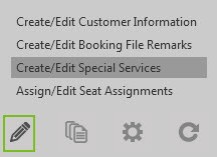
Utilisez l’interface utilisateur graphique de Travelport Smartpoint. Dans la fenêtre du visualiseur PNR, sélectionnez Créer/Modifier des services spéciaux pour ajouter, supprimer ou modifier :
|
ENTRÉE DE COMMANDE |
DESCRIPTION |
|---|---|
|
SI.YY*CTCM BNE 61 4 21436587 M. BARTON |
Contact du passager en dehors des heures d’ouverture avec la compagnie aérienne |
|
SI. P3/BBML |
Repas pour bébé sur tous les segments, se rapportent au nom de l’enfant |
Remarques sur le dossier de réservation/PNR – ne génère pas de messages à l’intention des compagnies aériennes
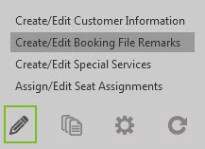
Utilisez l’interface utilisateur graphique de Travelport Smartpoint. Dans la fenêtre du visualiseur PNR, sélectionnez Créer/Modifier un fichier de réservation Remarques pour ajouter, supprimer ou modifier :
|
ID du client |
H/CI. |
|
ID d’entreprise |
DEMANDEZ AN1216 |
|
Examiner le dossier de réservation/PNR |
H/RB. |
|
Remarques sur l’itinéraire associé |
H/RI. S |
|
Bloc-notes |
H/NP. |
|
Remarques sur l’itinéraire non associé |
H/RI. |
|
Remarques sur les factures et la comptabilité |
H/DI. |
Remarques sur l’itinéraire non associé
|
ENTRÉE DE COMMANDE |
DESCRIPTION |
|---|---|
|
RI.VA au tarif total 274,00 ET QF AU TARIF TOTAL 270,02 AU |
Remarques d’itinéraire non associées, affichage en bas de l’itinéraire. Maximum 70 caractères |
Sièges
H/SIÈGE
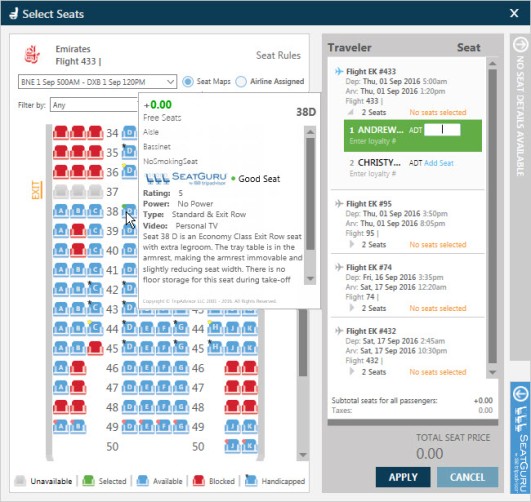
Utilisez le plan de cabine interactif Travelport Smartpoint obtenu en sélectionnant la classe dans le segment.
Exemple:
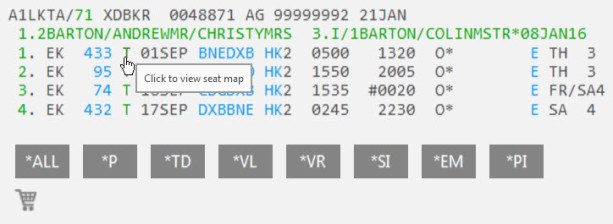
Sélectionnez le siège à l’aide de votre curseur. S’il est pris en charge par la compagnie aérienne, les informations SeatGuru s’affichent. Utilisez le menu de droite pour sélectionner d’autres passagers et segments.
Exemple:
Étapes à suivre pour déplacer un fichier-client
H/FICHIER-CLIENT
Fichier d’entreprise (BAR)
|
ENTRÉE DE COMMANDE |
DESCRIPTION |
|---|---|
|
C*ABC |
Affichez BAR à l’aide du nom, par exemple ABC |
|
CM/+*JILL Ou CM/+*JILL/+4,6-7 |
Déplacez BAR, en ajoutant votre nom au téléphone de l’agence Ou Déplacez BAR, en ajoutant votre nom et en déplaçant les numéros de ligne facultatifs (O). |
|
Ajouter des vols à l’aide des résultats Smartpanel ou de la disponibilité |
|
|
CM/R |
Déplacer les lignes (R) associées, par exemple les repas Remarque : Assurez-vous que les vols sont réservés avant de déplacer les données de référence |
|
Ou CM/R/P –1 |
Ou Relation passager lorsque plus d’un passager figure dans le PNR |
Dossier personnel (PAR)
|
ENTRÉE DE COMMANDE |
DESCRIPTION |
|---|---|
|
C*ABC – SMITH |
Affichage du PAR pour passager, par exemple SMITH, associé à BAR, par exemple ABC |
|
Ou SCFFORGERON |
Ou Recherche dans le dossier client d’un passager, par exemple SMITH À l’aide de l’entrée SCF, sélectionnez l’une des options suivantes pour accéder à un PNR :
|
|
CM/+*JILL |
Déplacer toutes les données du dossier du client (BAR et PAR), en ajoutant votre nom au téléphone de l’agence |
|
Ou CM/+*JILL/+4,6-7 |
Ou Déplacer toutes les données du fichier client (BAR et PAR), ajouter votre nom et déplacer les numéros de ligne facultatifs (O) |
|
Ajouter des vols à l’aide des résultats Smartpanel ou de la disponibilité |
|
|
CM/R |
Déplacer les lignes (R) associées, par exemple les repas Remarque : Assurez-vous que les vols sont réservés avant de déplacer les données de référence |
|
Ou CM/R/P–1 |
Ou Relation passager lorsque plus d’un passager figure dans le PNR |

Divers
|
ENTRÉE DE COMMANDE |
DESCRIPTION |
|---|---|
|
TI-DFT/États-Unis/CS/Colombie-Britannique |
Informations de voyage pour la politique de dédouanement des bagages du pays spécifié |
Étapes de la vente – Hôtel
Utilisez l’interface utilisateur graphique de Travelport Smartpoint.
Étape 1 : Affichez la disponibilité de l’hôtel.
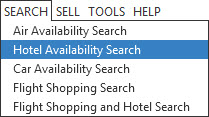
Lorsqu’aucun PNR n’est présent, dans le menu Rechercher, sélectionnez Recherche de disponibilité d’hôtel. Exemple:
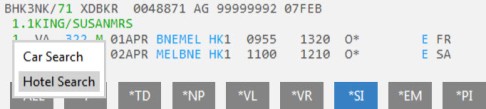
Si vous avez un PNR, passez le curseur sur le numéro du segment et sélectionnez Recherche d’hôtel. Exemple:
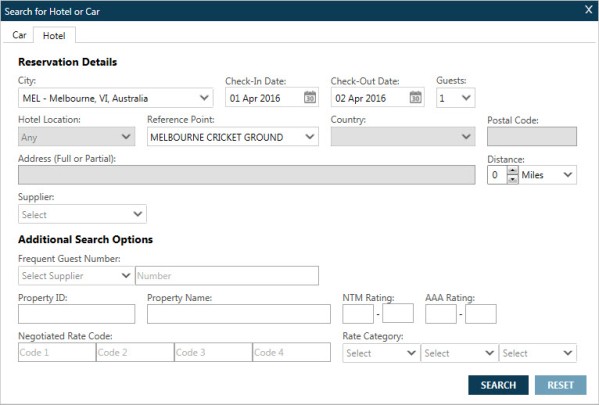
Remplissez l’écran de recherche d’hôtel le cas échéant et appuyez sur RECHERCHER. Exemple:
Utilisez l’écran interactif Travelport Smartpoint pour accéder à la description de l’hôtel, aux images et aux avis TripAdvisor. Appuyez sur l’icône Cartes , à droite, pour accéder à une carte interactive.
Exemple:
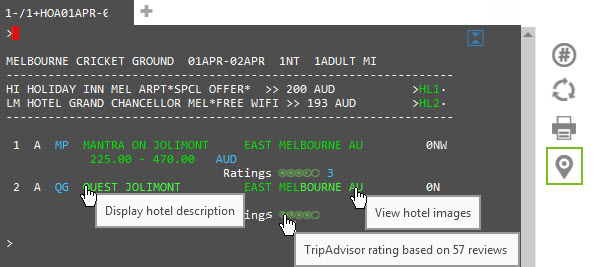
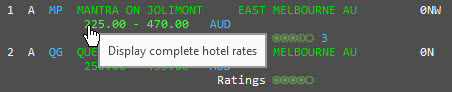
Étape 2 : Sélectionnez les tarifs approximatifs des chambres pour accéder à la disponibilité complète.
Exemple:
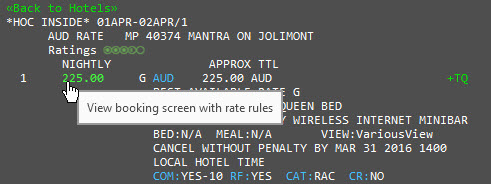
Étape 3 : Sélectionnez le tarif de la chambre requis pour valider les règles tarifaires.
Exemple:
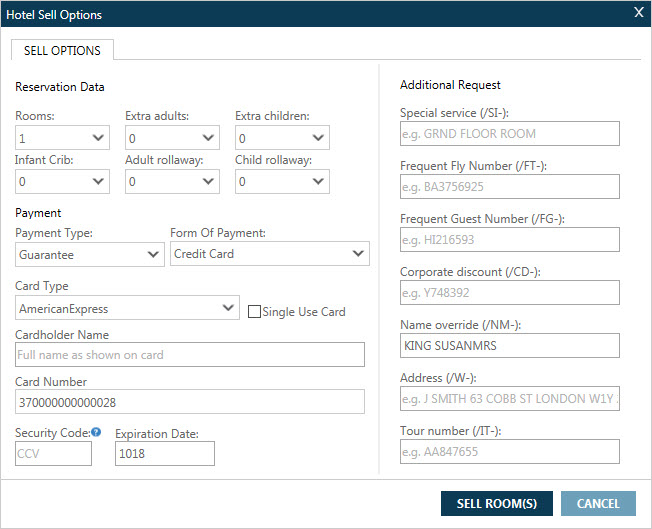
Étape 4 : Sélectionnez le  lien pour ouvrir l’écran Options de vente de l’hôtel. Complétez au besoin et appuyez sur Vendre Salle(s)
Exemple:
Étape 6 : Réception et fin du PNR. Exemple d’entrée : R.SRT+E
Étapes de la vente – Voiture
Utilisez l’interface utilisateur graphique de Travelport Smartpoint.
Étape 1 : Affichez la disponibilité des voitures.
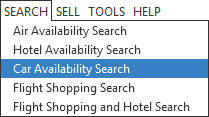
Lorsqu’aucun PNR n’est présent, dans le menu Rechercher, sélectionnez Recherche de disponibilité de voiture. Exemple:
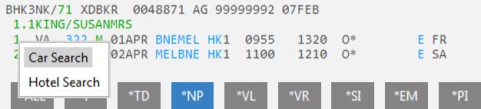
Si vous avez un DP, passez le curseur sur le numéro du segment et sélectionnez Recherche de voiture. Exemple:
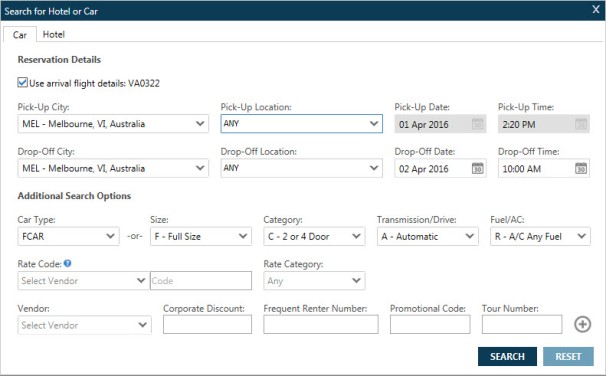
Remplissez l’écran de recherche de voiture au besoin et appuyez sur RECHERCHER. Exemple:
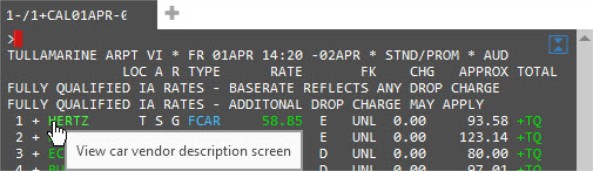
Utilisez l’écran interactif Travelport Smartpoint pour accéder à la description du vendeur de voitures.
Exemple:
Étape 2 : Sélectionnez le taux souhaité pour valider les règles.
Exemple:
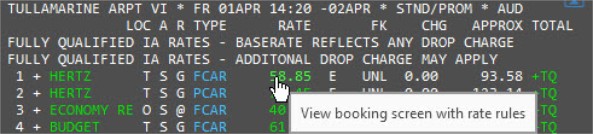
Étape 3 : Sélectionnez le  lien pour réserver la voiture.
Étape 4 : Réception et fin du PNR. Exemple d’entrée : R.SRT+E
Segment de vente directe de voiture
H/ØCCR
Options de vente de voiture H/CAR/
|
ENTRÉE DE COMMANDE |
DESCRIPTION |
|---|---|
|
ØCCRZENN1MEL2MAY–4MAYFCAR/ARR–1135/DT–1500/ID–F348I/BS–0236634 |
ZE = vendeur de voitures NN1 = besoin d’une voiture MEL = ville 2MAI = date de prise en charge 4MAI = date de dépôt /ARR- = heure de prise en charge /DT- = heure de dépose Options (dans n’importe quel ordre) : /ID- = ID du client /BS- = source de réservation |
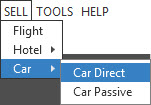
Vous pouvez également utiliser l’interface utilisateur graphique de Travelport Smartpoint disponible dans le menu Vendre, Car et Car Direct. Exemple:
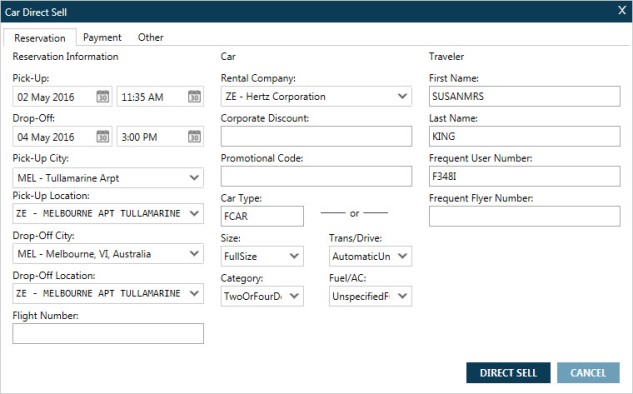
Remplissez les écrans de vente directe de voiture, le cas échéant. Exemple d’écran de réservation :
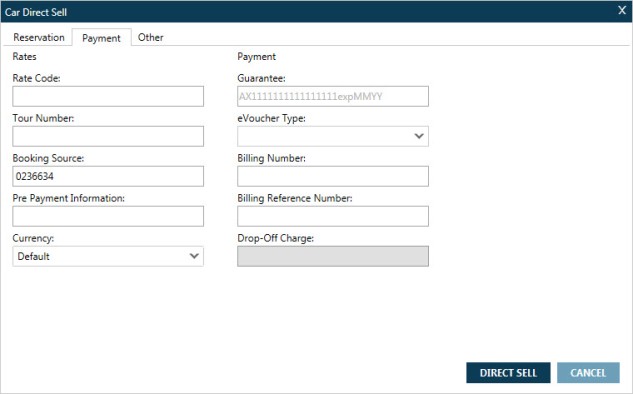
Exemple d’écran de paiement :
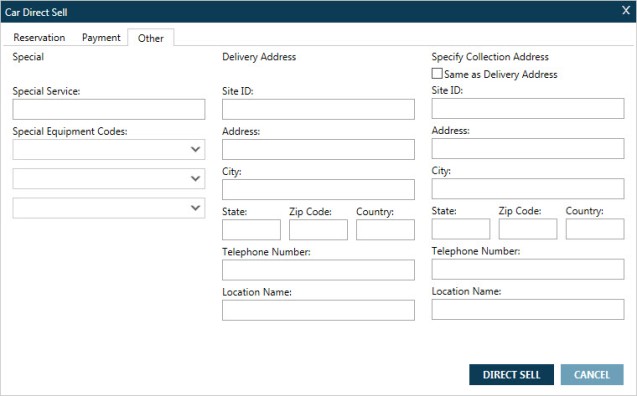
Exemple Autre écran :
Modifier / Annuler / Supprimer
Annuler l’itinéraire
H/ANNULER
|
ENTRÉE DE COMMANDE |
DESCRIPTION |
|---|---|
|
X1 |
Annuler le premier segment |
|
X1.4 |
Annuler les segments 1 et 4 |
|
X1 à 4 |
Annuler les segments 1 à 4 |
Modifier / Supprimer des données PNR
Utilisez la fenêtre de la visionneuse PNR en sélectionnant l’élément interactif (vert) des données que vous devez modifier.
Exemple d’affichage à l’écran :
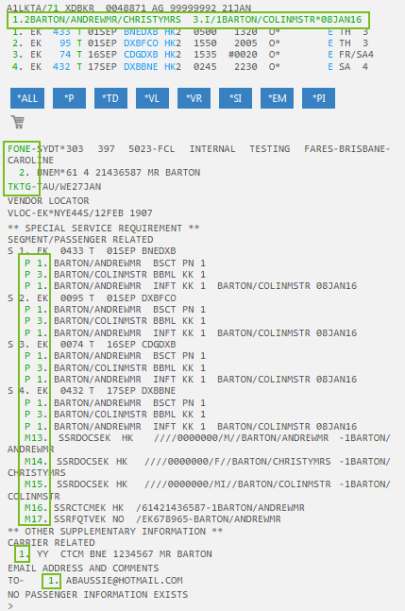
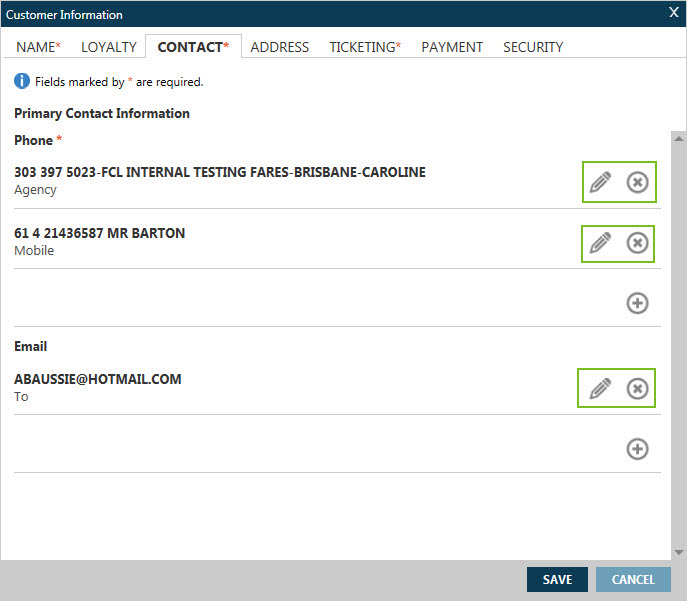
Exemple, sélection de l’élément Fone 2. ouvre l’écran Informations client, appuyez sur l’icône Modifier pour ouvrir les informations. Apportez les modifications requises et appuyez sur Appliquer et enregistrer.
Pour supprimer, appuyez sur l’icône de suppression et sur Enregistrer.
Exemple: