Visionneuse PNR
Affichage des PNR/fichiers de réservation
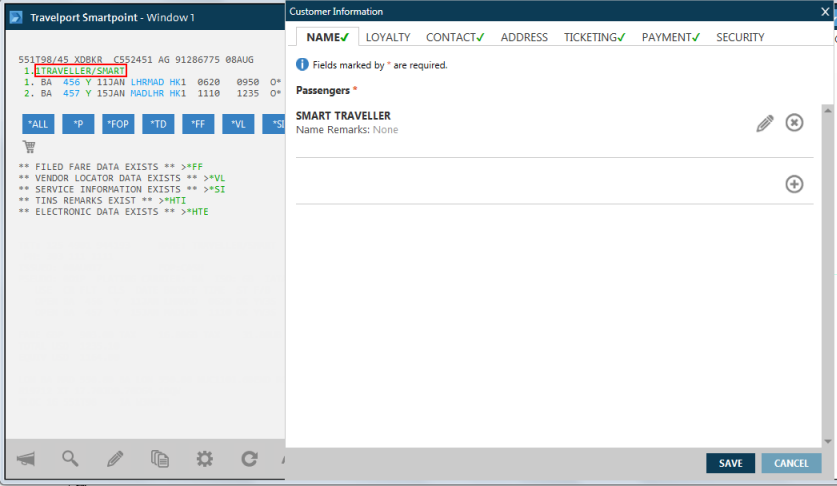
La fenêtre PNR Viewer fournit une vue instantanée du PNR/fichier de réservation. Cette fenêtre affiche toutes les informations pertinentes du PNR/Fichier de réservation, qui sont regroupées en catégories pour faciliter la visualisation.
Pour afficher un PNR/Fichier de réservation :
- Si un PNR/Fichier de réservation n’est pas actif, récupérez l’enregistrement.
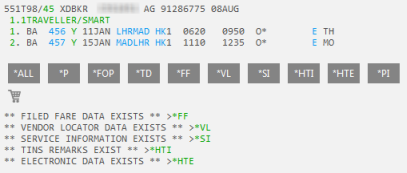
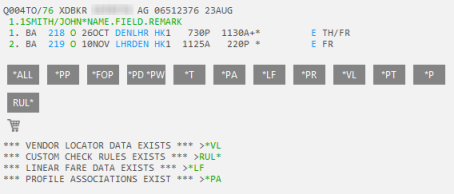
Conseils!
Si un fichier PNR/Réservation est récent, vous pouvez cliquer sur le Fichier
PNR/Réservation récent dans la barre d’actions PNR.
Passez la souris sur le texte bleu pour en savoir plus.
Cliquez sur le texte vert pour afficher plus d’informations ou un lien vers un écran connexe.
Note: Les segments LeisureShopper ne s’affichent pas sous forme de boutons ou de liens pour le PNR/Fichier de réservation, même s’ils sont présents dans l’enregistrement. Entrez (Galileo) ou (Apollo) pour afficher les informations de réservation de LeisureShopper.
- Optionnel. Cliquez sur le bouton *TOUT
 pour afficher tout le contenu de l’itinéraire.
 - Optionnel. Pour afficher des informations spécifiques dans un itinéraire, cliquez sur un bouton d’accès rapide ou sur un lien d’accès rapide.
Note: Selon les données d’enregistrement, certaines des mêmes informations peuvent être disponibles à partir d’un bouton d’accès rapide et d’un lien d’accès rapide. Dans d’autres cas, les données d’enregistrement ne sont disponibles qu’à partir du lien Accès rapide.
Par exemple, vous pouvez afficher les informations du localisateur de fournisseur à partir d’un bouton d’accès rapide et d’un lien d’informations.
Exemple de bouton
Cliquez sur le bouton *VL Quick Access pour afficher les informations du localisateur de fournisseur. Le bouton sélectionné devient bleu et les informations s’affichent au bas du PNR Viewer.
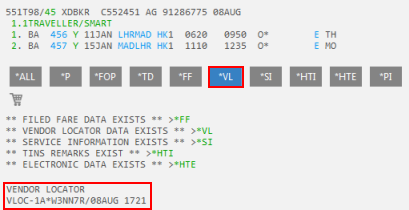
Cliquez à nouveau sur le bouton pour fermer les informations.
Cliquez sur le lien vert *VL pour afficher les informations du localisateur de fournisseur sous forme de texte déroulant immédiatement sous le lien.
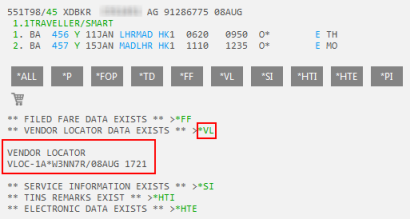
Cliquez à nouveau sur le lien pour fermer les informations.
- Optionnel. Pour les données applicables, vous pouvez cliquer sur les liens dans les informations pour :
- Afficher des informations supplémentaires. Par exemple, dans Tarif déposé (*FF), cliquez sur un devis de tarif passager spécifique pour afficher les détails.
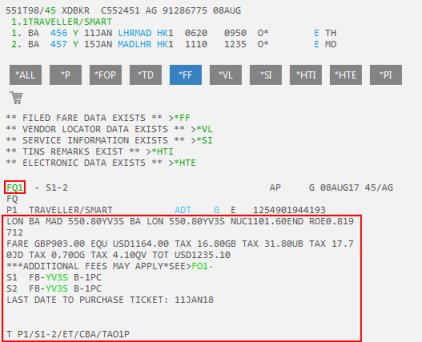
- Ouvrez les écrans associés. Par exemple, si vous cliquez sur le nom d’un passager pour afficher l’écran Informations sur le client.